AZO-Pausen werden nach einer angegebenen Arbeitszeit automatisch vom Programm abgezogen.
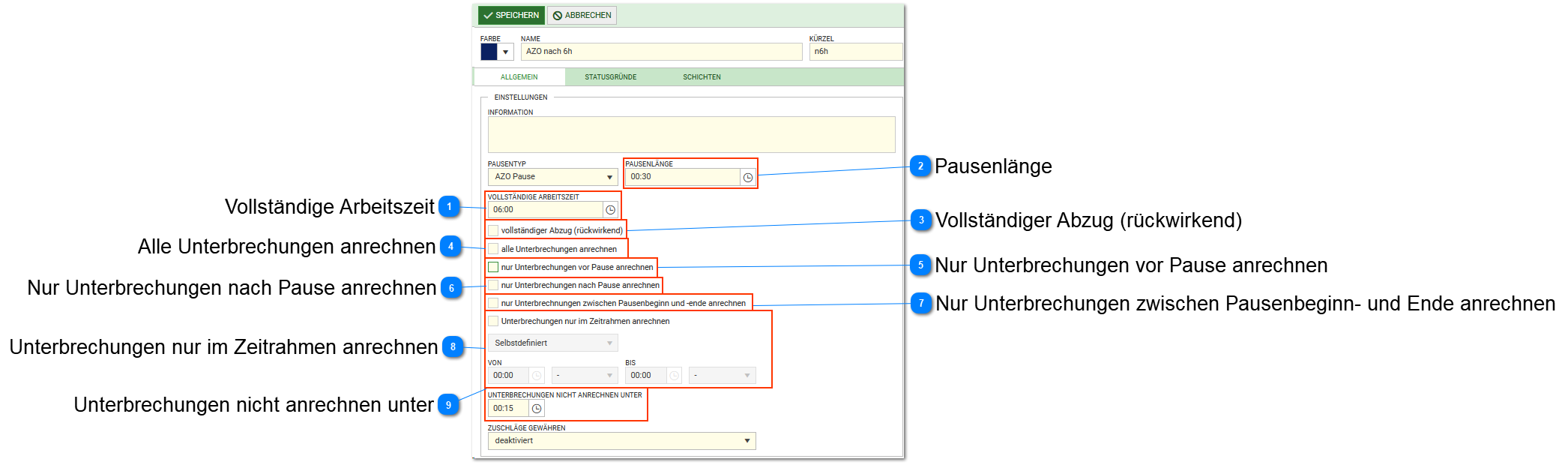
Vollständige Arbeitszeit
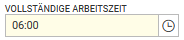
Die Vollständige Arbeitszeit gibt an, nach wie vielen Stunden gewerteter Arbeitszeit der hinterlegte Pausenanspruch abgezogen werden soll. Dabei ist eine wichtige Sache zu beachten, die oftmals falsch verstanden wird:
Im obigen Beispiel liegt die vollständige Arbeitszeit bei 6h und der Pausenanspruch beträgt 30 Minuten (gesetzliche Vorgabe). Was oft gedacht wird - nach 6h gewerteter Arbeitszeit rechnet das Programm einfach -30 Minuten aufgrund des Pausenanspruchs. Dem ist nicht so. Nach dem Erreichen der vollständigen Arbeitszeit zählen die nächsten 30 Minuten automatisch als Pause hoch. Folgendes Beispiel:
Ein Mitarbeiter bucht sich um 08:00 Uhr ein. Demnach hat der Mitarbeiter seine vollständige Arbeitszeit von 6h um genau 14 Uhr erreicht. Ab diesem Moment (sofern keine untertägigen Unterbrechungen stattgefunden haben in denen der Mitarbeiter ausgebucht war) fängt das Programm an, die Pausenzeit hochzuzählen. Das heißt - um 14:16 Uhr sind 16 Minuten der Pause aufgebraucht. Um 14:25 Uhr sind 25 Minuten der Pause aufgebraucht. Dies macht das System so lange, bis der vollständige Pausenanspruch aufgebraucht ist (im obigen Falle 30 Minuten) - anschließend geht automatisch die Arbeitszeit weiter.
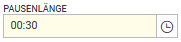
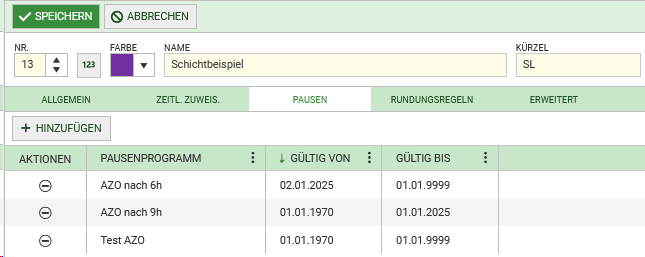
Gibt den täglichen Pausenanspruch des Mitarbeiters an. Sollten mehrere verschiedene Pausen an der selben Schicht hängen, so gelten alle sofern diese über die Datumseinstellung nicht separiert werden:
Im ersichtlichen Beispiel endet die Pause "AZO nach 9h" nach dem Arbeitstag des 01.01.2025 und ab dem folgenden Tag gilt die neue Pause - in dem Fall "AZO nach 6h".
Ist diese Einstellung aktiviert, so rechnet das Programm direkt beim erreichen der vorgegebenen "vollständigen Arbeitszeit" einfach den Pausenabspruch ab.
Beispiel:
Mitarbeiter bucht sich um 08:00 Uhr ein - genau um 14:00 Uhr rechnet das Programm sofortig -30 Minuten (sofern der Pausenanspruch der Pause auch bei 30 Minuten liegt).
Für die Zeiterfassung ist eine "Unterbrechung" immer eine untertägige "Geht"-Buchung, bei der im Anschluss eine "Kommt"-Buchung folgt und demnach weiter gearbeitet wird.
Beispiel: Mitarbeiter bucht um 08:00 Uhr "Kommt" und beginnt mit seiner Arbeit. um 10:00 Uhr bucht der Mitarbeiter sich mit "Geht" aus und bucht sich um 10:45 Uhr wieder mit "Kommt" ein und arbeitet weiter. Diese 45 Minuten sind eine Unterbrechung und demnach keine gewertete Arbeitszeit, da der Mitarbeiter für das Programm in dieser Zeit nicht "anwesend" war.
Das Anhaken dieser Box sorgt dafür, dass alle derartigen Unterbrechungen eines Tages vom Pausenanspruch abgezogen werden. Sollte der Mitarbeiter sich also im Laufe des Tages einfach mal für 15 Minuten ausbuchen und anschließend weiter arbeiten, so würde das Programm diese Unterbrechung von 15 Minuten vom 30 minütigen Pausenanspruch abziehen, sodass nur noch 15 Minuten Pausenanspruch für den Tag vorliegen. Ist dieser Haken nicht gesetzt werden Unterbrechungen immer in die Minusminuten gerechnet, welche wieder ausgearbeitet werden müssen. In dem Falle ist eine Unterbrechung nämlich ganz simpel eine Abwesenheit des Mitarbeiters, in der natürlich keine Arbeitszeit vorliegt.
Dieser Haken hat den selben Nutzen wie "Alle Unterbrechungen anrechnen", nur dass er sich lediglich auf Unterbrechungen vor Pausenbeginn (in unserem Beispiel 14:00 Uhr) bezieht.
Nur Unterbrechungen zwischen Pausenbeginn- und Ende anrechnen
Nur Unterbrechungen innerhalb der Pausenabzugszeit werden an die Pause angerechnet - in unserem Beispiel werden demnach Unterbrechungen zwischen 14:00 Uhr und 14:30 Uhr angerechnet.
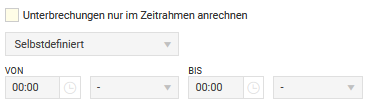
Mithilfe dieses Hakens kann ein eigener Zeitbereich definiert werden, in dem Unterbrechungen an die Pause angerechnet werden.
Beispiel:
Angehakt, selbstdefiniert von 10:00 Uhr bis 11:00 Uhr - alle Unterbrechungen innerhalb dieses Rahmens werden an die Pause angerechnet und alles außerhalb des Rahmens geht in die Minusminuten des Arbeitstages.
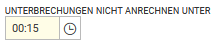
Hier kann man eine Stunden- oder Minutenanzahl hinterlegt werden, welche entscheidet, ab welcher Unterbrechungslänge die Zeit an die Pause angerechnet werden soll. Diese Funktion wird oftmals für Dinge wie Raucherpausen genutzt. Anhand der im Beispiel hinterlegten 15 Minuten wird also folgendes festgelegt:
Ist eine Unterbrechung kürzer als 15 Minuten, so geht diese Unterbrechung in die Minusminuten. Bei einer Unterbrechung größer gleich 15 Minuten wird die Zeit vom Pausenanspruch abgezogen.